
Sejarah MikroTik RouterOS
MikroTik adalah sebuah perusahaan kecil berkantor pusat di Latvia, bersebelahan dengan Rusia. Pembentukannya diprakarsai oleh John Trully dan Arnis Riekstins. John Trully adalah seorang berkewarganegaraan Amerika yang berimigrasi ke Latvia. Di Latvia ia bejumpa dengan Arnis, Seorang darjana Fisika dan Mekanik sekitar tahun 1995.
John dan Arnis mulai me-routing dunia pada tahun 1996 (misi MikroTik adalah me- routing seluruh dunia). Mulai dengan sistem Linux dan MS-DOS yang dikombinasikan dengan teknologi Wireless-LAN (WLAN) Aeronet berkecepatan 2 Mbps di Moldova, negara tetangga Latvia, baru kemudian melayani lima pelanggannya di Latvia.
Prinsip dasar mereka bukan membuat Wireless ISP (W-ISP), tetapi membuat program router yang handal dan dapat dijalankan diseluruh dunia. Latvia hanya merupakan tempat eksperimen John dan Arnis, karena saat ini mereka sudah membantu negara-negara lain termasuk Srilanka yang melayani sekitar 400 pengguna.
Linux yang pertama kali digunakan adalah Kernel 2.2 yang dikembangkan secara bersama-sama denag bantuan 5-15 orang staff Research and Development (R&D) MikroTik yang sekarang menguasai dunia routing di negara-negara berkembang. Menurut Arnis, selain staf di lingkungan MikroTik, mereka juga merekrut tenega-tenaga lepas dan pihak ketiga yang dengan intensif mengembangkan MikroTik secara marathon.
Jenis-Jenis Mikrotik
1. MikroTik RouterOS yang berbentuk software yang dapat di-download di www.mikrotik.com. Dapat diinstal pada kompuetr rumahan (PC).
2. MikroTik RouterBoard yaitu BUILT-IN Hardware Mikrotik dalam bentuk perangkat keras yang khusus dikemas dalam board router yang didalamnya sudah terinstal MikroTik RouterOS.
Fitur-Fitur Mikrotik
- Address List : Pengelompokan IP Address berdasarkan nama
- Asynchronous : Mendukung serial PPP dial-in / dial-out, dengan otentikasi CHAP, PAP, MSCHAPv1 dan MSCHAPv2, Radius, dial on demand, modem pool hingga 128 ports.
- Bonding : Mendukung dalam pengkombinasian beberapa antarmuka ethernet ke dalam 1 pipa pada koneksi cepat.
- Bridge : Mendukung fungsi bridge spinning tree, multiple bridge interface, bridging firewalling.
- Data Rate Management : QoS berbasis HTB dengan penggunaan burst, PCQ, RED, SFQ, FIFO queue, CIR, MIR, limit antar peer to peer
- DHCP : Mendukung DHCP tiap antarmuka; DHCP Relay; DHCP Client, multiple network DHCP; static and dynamic DHCP leases.
- Firewall dan NAT : Mendukung pemfilteran koneksi peer to peer, source NAT dan destination NAT. Mampu memfilter berdasarkan MAC, IP address, range port, protokol IP, pemilihan opsi protokol seperti ICMP, TCP Flags dan MSS.
- Hotspot : Hotspot gateway dengan otentikasi RADIUS. Mendukung limit data rate, SSL ,HTTPS.
- IPSec : Protokol AH dan ESP untuk IPSec; MODP Diffie-Hellmann groups 1, 2, 5; MD5 dan algoritma SHA1 hashing; algoritma enkirpsi menggunakan DES, 3DES, AES-128, AES-192, AES-256; Perfect Forwarding Secresy (PFS) MODP groups 1, 2,5
- ISDN : mendukung ISDN dial-in/dial-out. Dengan otentikasi PAP, CHAP, MSCHAPv1 dan MSCHAPv2, Radius. Mendukung 128K bundle, Cisco HDLC, x751, x75ui, x75bui line protokol.
- M3P : MikroTik Protokol Paket Packer untuk wireless links dan ethernet.
- MNDP : MikroTik Discovery Neighbour Protokol, juga mendukung Cisco Discovery Protokol (CDP).
- Monitoring / Accounting : Laporan Traffic IP, log, statistik graph yang dapat diakses melalui HTTP.
- NTP : Network Time Protokol untuk server dan clients; sinkronisasi menggunakan system GPS.
- Poin to Point Tunneling Protocol : PPTP, PPPoE dan L2TP Access Consentrator; protokol otentikasi menggunakan PAP, CHAP, MSCHAPv1, MSCHAPv2; otentikasi dan laporan Radius; enkripsi MPPE; kompresi untuk PPoE; limit data rate.
- Proxy : Cache untuk FTP dan HTTP proxy server, HTTPS proxy; transparent proxy untuk DNS dan HTTP; mendukung protokol SOCKS; mendukung parent proxy; static DNS.
- Routing : Routing statik dan dinamik; RIP v1/v2, OSPF v2, BGP v4.
- SDSL : Mendukung Single Line DSL; mode pemutusan jalur koneksi dan jaringan.
- Simple Tunnel : Tunnel IPIP dan EoIP (Ethernet over IP).
- SNMP : Simple Network Monitoring Protocol mode akses read-only.
- Synchronous : V.35, V.24, E1/T1, X21, DS3 (T3) media ttypes; sync-PPP, Cisco HDLC; Frame Relay line protokol; ANSI-617d (ANDI atau annex D) dan Q933a (CCITT atau annex A); Frame Relay jenis LMI.
- Tool : Ping, Traceroute; bandwidth test; ping flood; telnet; SSH; packet sniffer; Dinamik DNS update.
- UPnP : Mendukung antarmuka Universal Plug and Play.
- VLAN : Mendukung Virtual LAN IEEE 802.1q untuk jaringan ethernet dan wireless; multiple VLAN; VLAN bridging.
- VoIP : Mendukung aplikasi voice over IP.
- VRRP : Mendukung Virtual Router Redudant Protocol.
- WinBox : Aplikasi mode GUI untuk meremote dan mengkonfigurasi MikroTik RouterOS.
Untuk konfigurasinya saya menggunakan RouterOS Mikrotik versi 5.20 dengan topology jaringan sebagai berikut :
Bagi yang belum punya mikrotik versi 5.20 full version [include. crack] silahkan download disini Download Mikrotik 5.20 Full
Bagi yang belum punya mikrotik versi 5.20 full version [include. crack] silahkan download disini Download Mikrotik 5.20 Full
Catatan: Untuk memperjelas gambar silahkan KLIK pada gambarnya

Topology Jaringan
Bagi yang sudah punya mikrotiknya ataupun yang memakai mikrotik type routerboard, langsung aja ketahap konfigurasi:
catatan. pastikan mikrotik yang anda gunakan minimal mempunyai 3 port ethernet.
Untuk konfigurasinya saya menggunakan aplikasi winbox untuk meremote mikrotik, bagi yang belum punya aplikasi Winbox silahkan download disini. Download Winbox MikroTik
catatan. pastikan mikrotik yang anda gunakan minimal mempunyai 3 port ethernet.
Untuk konfigurasinya saya menggunakan aplikasi winbox untuk meremote mikrotik, bagi yang belum punya aplikasi Winbox silahkan download disini. Download Winbox MikroTik
Buka winbox dan masukan ip address mikrotik, username dan password mikrotik anda. Jika mikrotik anda blom mempunyai ip address, klik […] kemudian pilih mac address mikrotik anda, untuk username default mikrotik yaitu admin, password gak di isi biarkan kosongkan saja.

Winbox MikroTik
[1]. Setting Interface MikroTikBuka menu interfaces maka akan tampil seperti berikut.

Interface MikroTik
Ubah nama interface mikrotik menjadi seperti berikut :
- ether1 ======> INTERNET
- ether2 ======> LAN
- ether3 ======> WIFI

Setting Interface MikroTik
[2]. Setting IP Address DHCP-Client MikroTik
Buka menu IP >> DHCP Client, kemudian klik tanda [ + ] pada bagian Interface, pilih INTERNET, sehingga interface ini akan mendapatkan ip address secara otomatis dari modem. Ceklis pada bagian Use Peer DNS, Use Peer NTP, Add Default Route. Jika sudah klik OK. Ip address yang saya dapat adalah 192.168.245.130/24
Buka menu IP >> DHCP Client, kemudian klik tanda [ + ] pada bagian Interface, pilih INTERNET, sehingga interface ini akan mendapatkan ip address secara otomatis dari modem. Ceklis pada bagian Use Peer DNS, Use Peer NTP, Add Default Route. Jika sudah klik OK. Ip address yang saya dapat adalah 192.168.245.130/24

Setting DHCP Client MikroTik
[3]. Setting IP Address MikroTik
Buka menu IP >> Addresses, kemudian klik tanda [ + ] dan masukan ip address sebagai berikut:
Buka menu IP >> Addresses, kemudian klik tanda [ + ] dan masukan ip address sebagai berikut:
- Interface: LAN >> Address: 192.168.10.254/24
- Interface: WIFI >> Address: 192.168.20.254/24
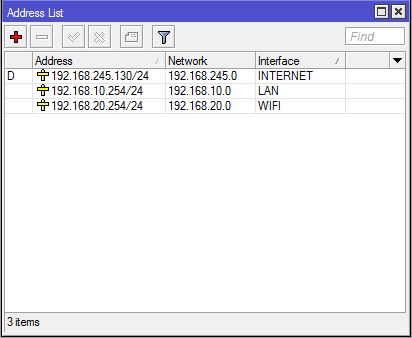
Setting IP Address MikroTik
[4]. Setting IP Route MikroTik
Buka menu IP >> Routes, kemudian lihat dan pastikan sudah mendapat ip gateway dari modem (akan mendapatkan ip gateway dari modem dikarenakan tadi sebelumnya pada bagian ip dhcp-client sudah menceklis Add Default Route. Ip route yang berhasil didapatkan dari modem sebagai berikut. Jika belum mendapatkan ip route silakan klik tanda [ + ] kemudian masukan ip gateway dari modem.
Buka menu IP >> Routes, kemudian lihat dan pastikan sudah mendapat ip gateway dari modem (akan mendapatkan ip gateway dari modem dikarenakan tadi sebelumnya pada bagian ip dhcp-client sudah menceklis Add Default Route. Ip route yang berhasil didapatkan dari modem sebagai berikut. Jika belum mendapatkan ip route silakan klik tanda [ + ] kemudian masukan ip gateway dari modem.

Setting IP Route
[5]. Setting IP DNS MikroTik
Buka menu IP >> DNS, kemudian masukan ip dnsnya misalkan open dns milik google (8.8.8.8, 8.8.4.4) atau ip dns modem speedy anda. Ceklis pada bagian Allow Remote Requests, digunakan untuk menyimpan cache dns yang diakses oleh komputer client.
Buka menu IP >> DNS, kemudian masukan ip dnsnya misalkan open dns milik google (8.8.8.8, 8.8.4.4) atau ip dns modem speedy anda. Ceklis pada bagian Allow Remote Requests, digunakan untuk menyimpan cache dns yang diakses oleh komputer client.
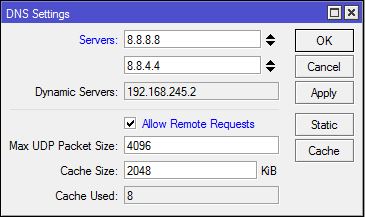
Setting IP DNS MikroTik
[6]. Setting IP Pool MikroTik
Buka menu IP >> Pool, kemudian klik tanda [ + ] dan masukan range ip yang akan diberikan kepada komputer client, sebagai berikut.
Buka menu IP >> Pool, kemudian klik tanda [ + ] dan masukan range ip yang akan diberikan kepada komputer client, sebagai berikut.
- Lan >> 192.168.10.101-192.168.10.200
- Wifi >> 192.168.20.101-192.168.20.200

Setting IP Pool MikroTik
[7]. Setting IP DHCP-Server Network MikroTik
Buka menu IP >> DHCP Server >> Networks, kemudian klik tanda [ + ] dan masukan seperti berikut.
Buka menu IP >> DHCP Server >> Networks, kemudian klik tanda [ + ] dan masukan seperti berikut.
- Address: 192.168.10.0/24 Gateway: 192.168.10.254 Netmask: 32 DNS: 8.8.8.8, 192.168.10.254 Domain:lan.bukan-wifi.id
- Address: 192.168.20.0/24 Gateway: 192.168.20.254 Netmask: 32 DNS: 8.8.8.8, 192.168.20.254 Domain: wifi.bukan-wifi.id

Setting DHCP Server Network MikroTik
[8]. Setting DHCP-Server MikroTik
Buka menu IP >> DHCP Server, kemudian klik tanda [ + ] dan masukan seperti berikut.
Buka menu IP >> DHCP Server, kemudian klik tanda [ + ] dan masukan seperti berikut.
- Name: LAN Interface: LAN Address Pool: Lan Add ARP For Leases: yes
- Name: WIFI Interface: WIFI Address Pool: Wifi Add ARP For Leases: yes
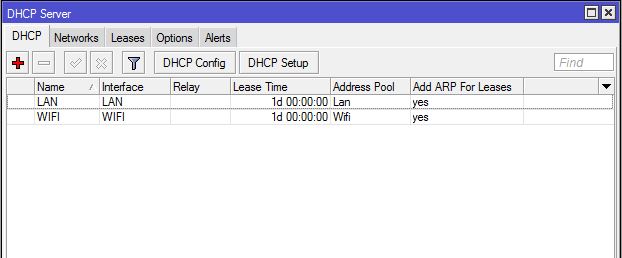
Setting DHCP Server MikroTik
[9]. Setting Firewall NAT MikroTik
Klik menu IP >> Firewall, kemudian klik tanda [ + ] dan masukan seperti berikut.
Klik menu IP >> Firewall, kemudian klik tanda [ + ] dan masukan seperti berikut.
- Action: masquerade Chain: srcnat Out. Interface: INTERNET

Setting Firewall NAT MikroTik
[10]. Cek IP Address dan test internet dari komputer yang ada di jaringan Lan dan jaringan Wifi

Cek IP Address dan Test koneksi Internet Jaringan Wifi

Cek IP Address dan Test koneksi Internet Jaringan Lan
Jika komputer client yang ada di jaringan Lan dan Wifi sudah terkoneksi ke internet, untuk tahap selanjutnya saya akan setting manajemen bandwidth menggunakan firewall mangle dan queue tree dengan konfigurasi sebagai berikut.
[11]. Setting Layer 7 Protocol MikroTikDigunakan untuk melimit bandwidth download file berdasarkan jenis extensi file dan streaming video youtube, facebook dan google video.
Buka menu IP >> Firewall >> Layer7Protocols, kemudian klik tanda [ + ] dan masukan seperti berikut.
Buka menu IP >> Firewall >> Layer7Protocols, kemudian klik tanda [ + ] dan masukan seperti berikut.
- Name: Limit-File-Download Regexp: ^.*get.+\.(exe|rar|iso|zip|7zip|flv|mkv|avi|mp4|3gp|rmvb|mp3|img|dat|mov|pdf|
doc|docx|xlsx|xls|rtf|ppt|pptx|apk).*$ - Name: Limit-Streaming-Video Regexp: youtube.com|googlevideo.com|fbcdn-video-a.akamaihd.net|video-nrt1-1.xx.fbcdn.net

Setting layer7protocol MikroTik
[12]. Setting Firewall Mangle MikroTikDigunakan untuk menandai koneksi dan paket data yang melewati router yang nantinya akan digunakan dalam konfigurasi di queue tree. Dalam konfigurasinya, firewall mangle membaca dan menjalankan aturan dari atas ke bawah (dari yang sfesifik ke yang umum).
- Tandai Koneksi Download jaringan LAN
- Tandai Paket Download
- Tandai Paket Streaming
- Tandai Paket Browsing
- Tandai Koneksi Download jaringan WIFI
- Tandai Paket Download
- Tandai Paket Streaming
- Tandai Paket Browsing
- Tandai Koneksi Upload jaringan LAN
- Tandai Paket Upload Lan
- Tandai Koneksi Upload jaringan WIFI
- Tandai Paket Upload Wifi
Buka menu IP >> Firewall >> Mangle, kemudian klik tanda [ + ] dan masukan seperti berikut.
PENTING!!! Pastikan nama interface dan layer 7 protocol sama dengan yang dibuat pada bagian sebelumnya (sesuaikan dengan yang anda buat).

Setting Firewall Mangle MikroTik [via terminal]
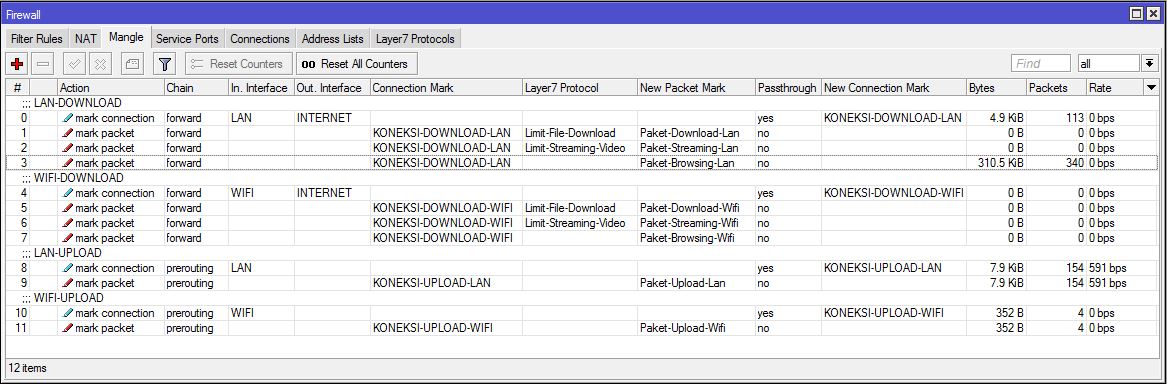
Setting Firewall Mangle MikroTik
[13]. Setting Queue Types MikroTik
Digunakan untuk membuat pembagian bandwidth secara otomatis oleh router mikrotik dengan menggunakan metode PCQ (Peer Connection Queuing) untuk lebih jelasnya silahkan baca artikel berikut.
Buka menu Queues >> Queue Tree, kemudian klik tanda [ + ] dan masukan seperti berikut.
Digunakan untuk membuat pembagian bandwidth secara otomatis oleh router mikrotik dengan menggunakan metode PCQ (Peer Connection Queuing) untuk lebih jelasnya silahkan baca artikel berikut.
Buka menu Queues >> Queue Tree, kemudian klik tanda [ + ] dan masukan seperti berikut.
Ket. Masukan type name, kemudian pada Kind pilih pcq, pada bagian rate isi dengan angka 0 artinya pembagian bandwidth berdasarkan jumlah pengguna yang aktiv pada jaringan, contoh: jika ada 1 komputer yang aktif maka jumlah alokasi bandwidth akan dibagai 1 (berarti mendapatkan full bandwidth), dan jika ada 2 maka akan di bagi 2. sedangkan jika pada bagian rate diisi dengan angka misalkan 64K atau 128K dan seterusnya sesuai keinginan itu berarti komputer tersebut akan mendapatkan alokasi maksimal bandwidth sebesar yang tertera pada bagian rate. pada bagian Classifier, pilih Dst. Address untuk bandwidth Download dan Src. Address untuk bandwidth Upload.
- Untuk Lan Browsing rate 0
- Untuk Lan Download rate 64K artinya download file akan dilimit max sebesar 64Kbps
- Untuk Lan Streaming rate 128K artinya streaming video akan dilimit max sebesar 128Kbps
- Untuk Lan Upload rate 0
- Untuk Wifi Browsing rate 0
- Untuk Wifi Download rate 64K artinya download file akan dilimit max sebesar 64Kbps
- Untuk Wifi Streaming rate 128K artinya streaming video akan dilimit max sebesar 128Kbps
- Untuk Wifi Upload rate 0

Setting Queue Type MikroTik
[14]. Setting Queue Tree MikroTik
Digunakan untuk membatasi/mengatur dan memantau bandwidth untuk jaringan/pengguna.
Buka menu Queues >> Queue Tree, kemudian klik tanda [ + ] dan masukan seperti berikut.
Untuk Total bandwidth Download dan Upload sesuaikan dengan bandwidth yang anda punya, misalkan bandwidth download yang saya punya sebesar 2 Mbps dan bandwidth upload sebesar 512 Kbps
Digunakan untuk membatasi/mengatur dan memantau bandwidth untuk jaringan/pengguna.
Buka menu Queues >> Queue Tree, kemudian klik tanda [ + ] dan masukan seperti berikut.
Untuk Total bandwidth Download dan Upload sesuaikan dengan bandwidth yang anda punya, misalkan bandwidth download yang saya punya sebesar 2 Mbps dan bandwidth upload sebesar 512 Kbps
PENTING!!! PASTIKAN NAMA PACKET MARK SAMA DENGAN YANG ADA DI FIREWALL MANGLE DAN QUEUE TYPE SAMA DENGAN YANG ADA DI QUEUE TYPES YANG SEBELUMNYA SUDAH DIBUAT (SESUAIKAN DENGAN YANG SUDAH ANDA BUAT).
- Name: ALL-DOWNLOAD >> Parent: global-out >> Packet Mark: “kosongkan saja” >> Queue Type: default >> Priority: 8 >> Limit.At: “kosongkan saja” >> Max.Limit: 2M >>>>> Rule ini digunakan sebagai parent dari semua koneksi bandwidth download.
- Name: L A N >> Parent: ALL-DOWNLOAD >> Packet Mark: “kosongkan saja” >> Queue Type: default >> Priority: 7 >> Limit.At: 1M >> Max.Limit: 2M >>>>> Rule ini digunakan sebagai child dari parent ALL-DOWNLOAD dan digunakan juga sebagai parent dari semua koneksi bandwidth download pada jaringan LAN dengan minimal bandwidth 1 Mbps dan maksimal bandwidth 2 Mbps.
- Name: Lan_Browsing >> Parent: L A N >> Packet Mark: Paket-Browsing-Lan >> Queue Type: Lan Browsing >> Priority: 1 >> Limit.At: 512K >> Max.Limit: 2M >>>>> Rule ini digunakan untuk memonitor bandwidth browsing dengan prioritas 1 artinya rule ini akan diutamakan/didahulukan dalam mendapatkan maksimal bandwidth yang ada di jaringan lan dengan parent L A N.
- Name: Lan_Download >> Parent: L A N >> Packet Mark: Paket-Download-Lan >> Queue Type: Lan Download>> Priority: 3 >> Limit.At: 256K >> Max.Limit: 512K >>>>> Rule ini digunakan untuk memonitor bandwidth download dengan prioritas 3 artinya rule ini tidak akan diutamakan/didahulukan dalam mendapatkan maksimal bandwidth yang ada di jaringan lan dengan parent L A N.
- Name: Lan_Streaming >> Parent: L A N >> Packet Mark: Paket-Streaming-Lan >> Queue Type: Lan Streaming>> Priority: 4 >> Limit.At: 256K >> Max.Limit: 512K >>>>> Rule ini digunakan untuk memonitor bandwidth streaming video online dengan prioritas 4 artinya rule ini tidak akan diutamakan/didahulukan dalam mendapatkan maksimal bandwidth yang ada di jaringan lan dengan parent L A N.
- Name: W I F I >> Parent: ALL-DOWNLOAD >> Packet Mark: “kosongkan saja” >> Queue Type: default>> Priority: 7 >> Limit.At: 1M >> Max.Limit: 2M >>>>> Rule ini digunakan sebagai child dari parent ALL-DOWNLOAD dan digunakan juga sebagai parent dari semua koneksi bandwidth download pada jaringan WIFI dengan minimal bandwidth 1 Mbps dan maksimal bandwidth 2 Mbps.
- Name: Wifi_Browsing >> Parent: W I F I >> Packet Mark: Paket-Browsing-Wifi >> Queue Type: Wifi Browsing >> Priority: 1 >> Limit.At: 512K >> Max.Limit: 2M >>>>> Rule ini digunakan untuk memonitor bandwidth browsing dengan prioritas 1 artinya rule ini akan diutamakan/didahulukan dalam mendapatkan maksimal bandwidth yang ada di jaringan lan dengan parent W I F I.
- Name: Wifi_Download >> Parent: W I F I >> Packet Mark: Paket-Download-Wifi >> Queue Type: WifiDownload>> Priority: 3 >> Limit.At: 256K >> Max.Limit: 512K >>>>> Rule ini digunakan untuk memonitor bandwidth download dengan prioritas 3 artinya rule ini tidak akan diutamakan/didahulukan dalam mendapatkan maksimal bandwidth yang ada di jaringan lan dengan parent W I F I.
- Name: Wifi_Streaming >> Parent: W I F I >> Packet Mark: Paket-Streaming-Wifi >> Queue Type: Wifi Streaming>> Priority: 4 >> Limit.At: 256K >> Max.Limit: 512K >>>>> Rule ini digunakan untuk memonitor bandwidth streaming video online dengan prioritas 4 artinya rule ini tidak akan diutamakan/didahulukan dalam mendapatkan maksimal bandwidth yang ada di jaringan lan dengan parent W I F I.
- Name: ALL-UPLOAD>> Parent: global-in>> Packet Mark: “kosongkan saja” >> Queue Type: default >> Priority: 8 >> Limit.At: “kosongkan saja” >> Max.Limit: 2M >>>>> Rule ini digunakan sebagai parent dari semua koneksi bandwidth upload.
- Name: Lan-Upload >> Parent: ALL-UPLOAD>> Packet Mark: “Paket-Upload-Lan” >> Queue Type: default >> Priority: 5 >> Limit.At: 256K >> Max.Limit: 512K >>>>> Rule ini digunakan untuk memonitor bandwidth upload pada jaringan Lan dengan parent ALL-UPLOAD.
- Name: Wifi-Upload >> Parent: ALL-UPLOAD>> Packet Mark: “Paket-Upload-Wifi” >> Queue Type: default >> Priority: 5 >> Limit.At: 256K >> Max.Limit: 512K >>>>> Rule ini digunakan untuk memonitor bandwidth upload pada jaringan Wifi dengan parent ALL-UPLOAD.

Setting Queue Tree MikroTik [via terminal]
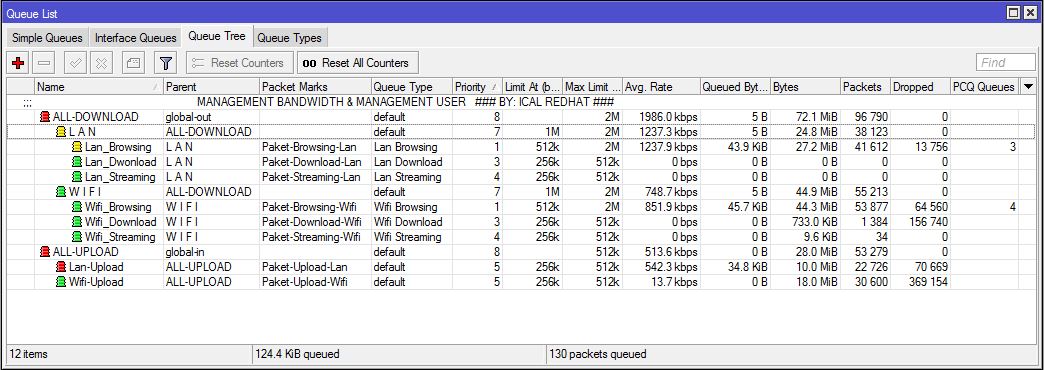
Setting Queue Tree MikroTik
Pada gambar diatas terlihat aktivitas traffik bandwidth baik itu download maupun upload pada jaringan lan dan jaringan wifi.
warna merah menandakan aktivitas traffik mendekati max limit, warna kuning menandakan aktivitas traffik sedang, sedangkan warna hijau menandakan aktivitas traffik stabil.
warna merah menandakan aktivitas traffik mendekati max limit, warna kuning menandakan aktivitas traffik sedang, sedangkan warna hijau menandakan aktivitas traffik stabil.
[15]. Test download file dengan aplikasi software download manager (IDM)

Test Download File Sebelum Di Limit
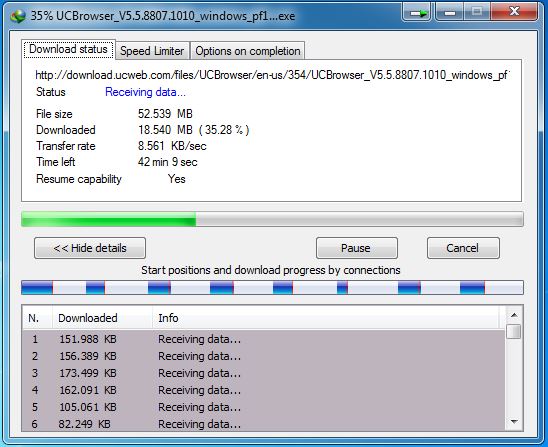
Test Download File Sesudah Di Limit
Jika konfigurasi manajemen bandwidth udah berhasil dan berjalan dengan baik, selanjutnya saya akan bikin hotspot server dengan page login menggunakan metode radius server. artinya jika ada pengguna yang mengakses internet di jaringan wifi maka akan disuruh untuk memasukan username dan password pada browsernya, hanya username dan password yang sudah terdaptar saja yang bisa mengkses internet pada jaringan wifi.
Pastikan paket user manager sudah terinstall di mikrotik anda dengan mencek di menu System >> Packages. Pada mikrotik yang saya gunakan paket user manager sudah otomatis terinstall ketika pada awal installasi mikrotik.
[16]. Setting Radius Server MikroTik
Buka menu Radius, kemudian klik tanda [ + ] dan masukan seperti berikut.
Buka menu Radius, kemudian klik tanda [ + ] dan masukan seperti berikut.
- Services: hotspot Address: 127.0.0.1 Secres: 123456

Setting Radius Server MikroTik
[17]. Akses User Manager
Akses user manager lewat ip address mikrotik dari browser client dengan mengetikanip.address/userman
misalkan: 192.168.20.254/userman dengan username default: admin dan password biarkan kosong.
Akses user manager lewat ip address mikrotik dari browser client dengan mengetikanip.address/userman
misalkan: 192.168.20.254/userman dengan username default: admin dan password biarkan kosong.

Login User Manager MikroTik
[18]. Setting Router pada User Manager
Klik menu Routers >> ADD >> New. Kemudian masukan nama routernya: RouterMikroTik, IP Address: 127.0.0.1, Shared Secret: 123456
Klik menu Routers >> ADD >> New. Kemudian masukan nama routernya: RouterMikroTik, IP Address: 127.0.0.1, Shared Secret: 123456

Tambah Router pada User Manager
[19]. Setting Limitasi Profile
- Tambah Limitasi
Masukan nama limitasi: 1 Bulan Quota
Download, digunakan untuk membatasi jumlah bandwidth download
Upload, digunakan untuk membatasi jumlah bandwidth upload
Transfer, digunakan untuk membatasi jumlah bandwidth download dan upload, misalkan 4 GB
Uptime, digunakan untuk membatasi waktu yang bisa digunakan
Rate limit, digunakan untuk membatasi bandwidth maksimal yang bisa didapat pengguna
Min rate, digunakan untuk membatasi bandwidth minimal yang bisa didapat pengguna
Download, digunakan untuk membatasi jumlah bandwidth download
Upload, digunakan untuk membatasi jumlah bandwidth upload
Transfer, digunakan untuk membatasi jumlah bandwidth download dan upload, misalkan 4 GB
Uptime, digunakan untuk membatasi waktu yang bisa digunakan
Rate limit, digunakan untuk membatasi bandwidth maksimal yang bisa didapat pengguna
Min rate, digunakan untuk membatasi bandwidth minimal yang bisa didapat pengguna
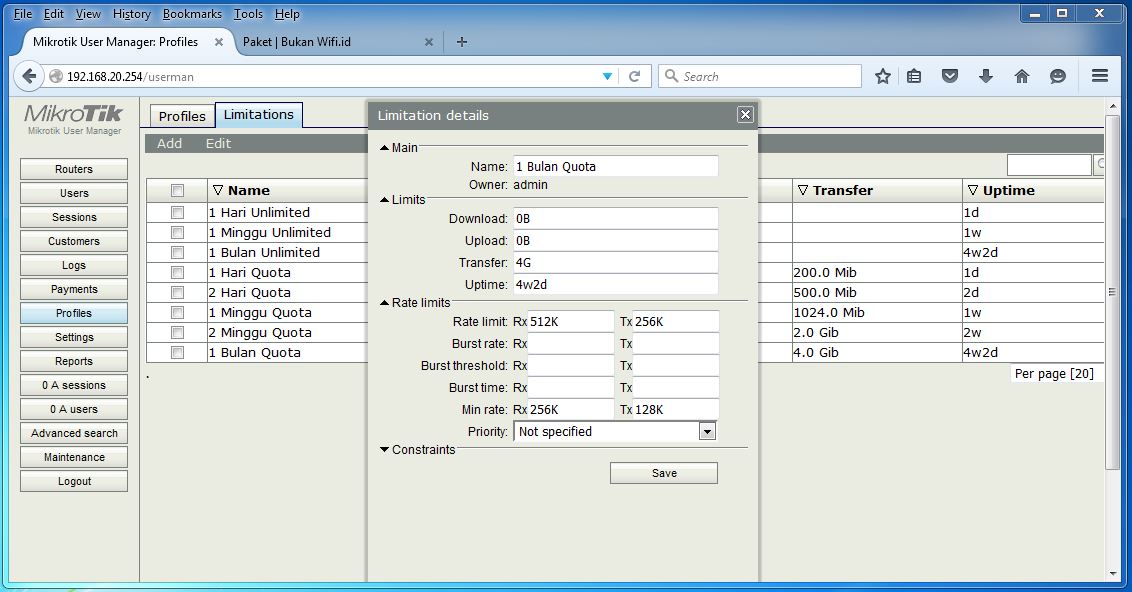
Setting Limitasi User Manager
Tampilan limitasi yang berhasil saya buat seperti berikut

Setting Limitasi User Manager
- Tambah Profiles
Tambah nama profile [ + ], misalkan 1 Bulan Quota
masukan harga (price), misalkan 60.000
shared user 1, kemudian Klik Save profile
masukan harga (price), misalkan 60.000
shared user 1, kemudian Klik Save profile
Selanjutnya klik Add new limitation, kemudian pilih jenis limitasinya misalkan ceklis 1 Bulan Quota terus Klik Save.

Setting Profile User Manager
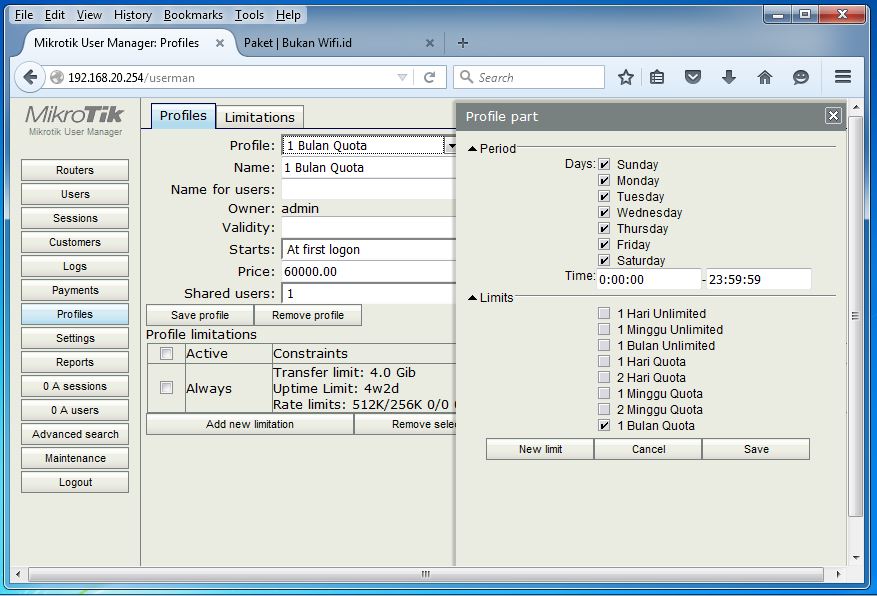
Setting Profile User Manager
[20]. Tambah User pada User Manager
Klik menu Users >> ADD >> New, kemudian masukan username: ical , password: ical, dan jenis profile: 1 Hari Unlimited (2000.00), Terus klik Save.
Klik menu Users >> ADD >> New, kemudian masukan username: ical , password: ical, dan jenis profile: 1 Hari Unlimited (2000.00), Terus klik Save.

Tambah User pada User Manager
Untuk menambahkan beberapa user secara otomatis pada menu users, klik ADD >> Batch, kemudian masukan jumlah user yang akan dibuat, misalkan 3, tentukan panjang username dan panjang password misalkan 6 karakter. kemudian pilih jenis profile terus klik Save.

Tambah User pada User Manager
Berikut merupakan nama-nama user yang berhasil saya buat.

Tambah User pada User Manager
Jika sudah selesai membuat Radius server tahap selanjutnya adalah membuat Hotspot Server beserta page login mikrotik yang bisa diakses oleh browser pengguna.
[21]. Setting Hotspot Server Profile
Klik menu IP >> Hotspot >> Server Profiles, kemudian klik tanda [ + ] dan masukan seperti berikut.
Klik menu IP >> Hotspot >> Server Profiles, kemudian klik tanda [ + ] dan masukan seperti berikut.
- Tab General
Name: Bukan Wifi.id
Hotspot Address: 192.168.20.254
DNS Name: bukan-wifi.id
HTML Directory: (Pilih page login yang anda punya)
Jika anda belum punya desain login page, silahkan download login page punya saya. Download Login Page MikroTik.
Untuk password winrarnya silahkan inbox facebook saya.
Hotspot Address: 192.168.20.254
DNS Name: bukan-wifi.id
HTML Directory: (Pilih page login yang anda punya)
Jika anda belum punya desain login page, silahkan download login page punya saya. Download Login Page MikroTik.
Untuk password winrarnya silahkan inbox facebook saya.
- Tab Login
Login by: pilih HTTP CHAP
- Tab RADIUS
Ceklis pada Use RADIUS dan Accounting

Setting Hotspot Server Profiles
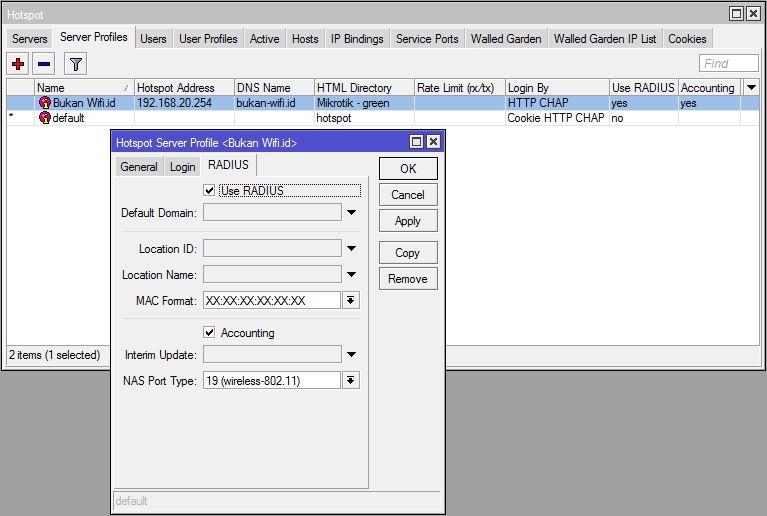
Setting Hotspot Server Profiles
[22]. Setting Hotspot Server
Klik menu IP >> Hotspot >> Servers, kemudian klik tanda [ + ] dan masukan seperti berikut.
Klik menu IP >> Hotspot >> Servers, kemudian klik tanda [ + ] dan masukan seperti berikut.
Name: BUKAN WIFI.ID
Interface: WIFI
AddressPool: Wifi
Profile: Bukan Wifi.id
Interface: WIFI
AddressPool: Wifi
Profile: Bukan Wifi.id

Setting Hotspot Server MikroTik
Jika sudah selesai setting hotspot server, kemudian buka browser anda yang sudah terkoneksi kedalam jaringan wifi terus login dengan username dan password yang sudah dibuat di user manager tadi.
[23]. Login Page MikroTik pada Jaringan WIFI
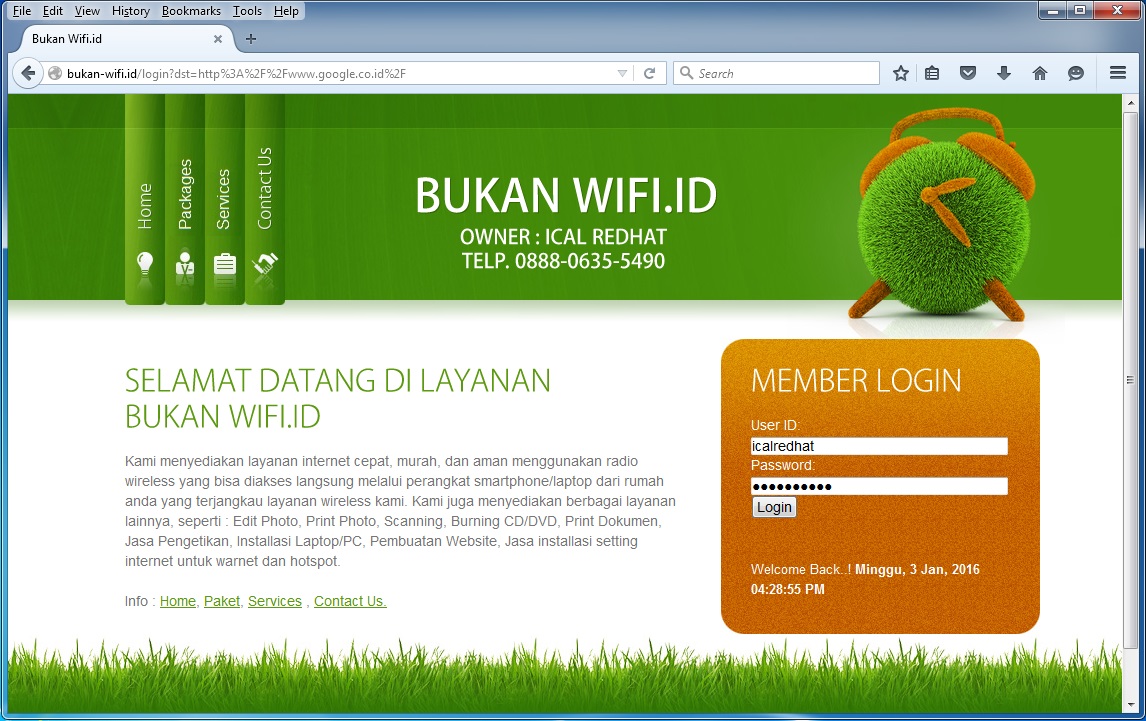
Login Page MikroTik
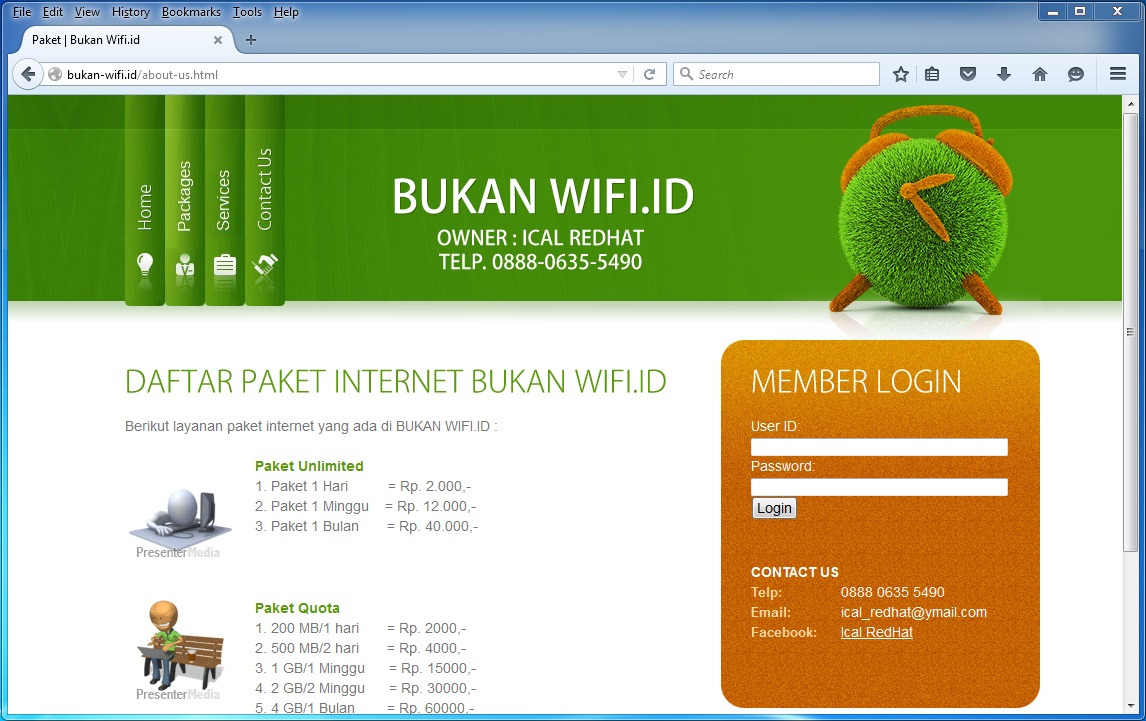
Login Page MikroTik
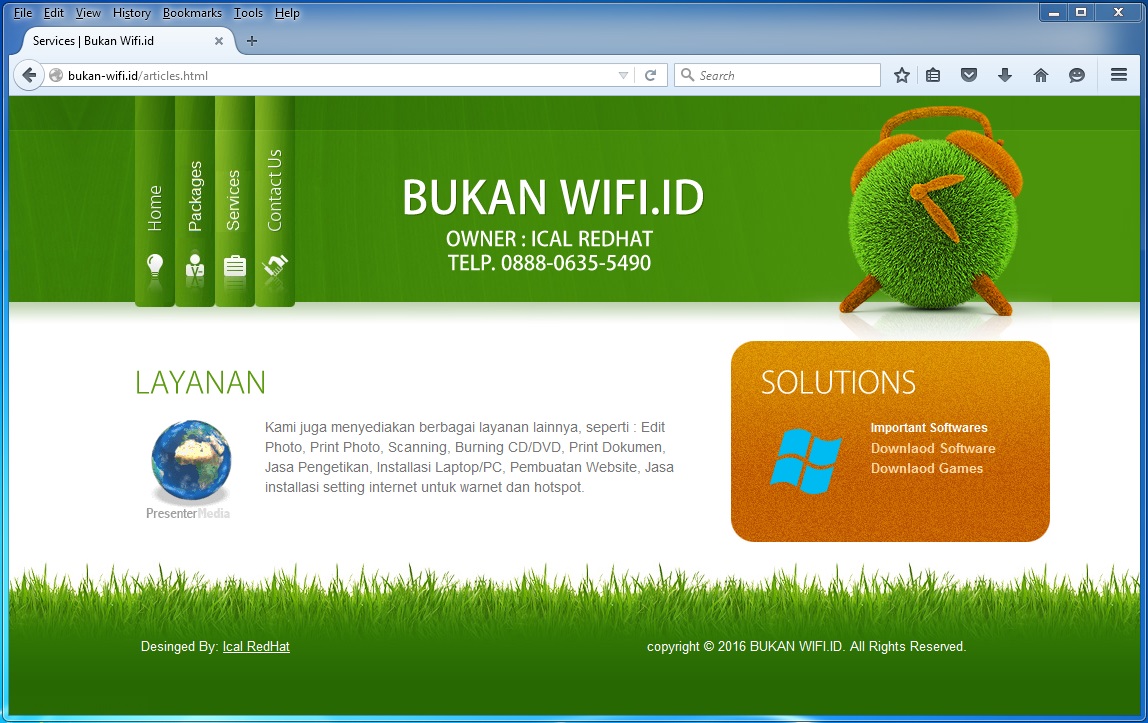
Login Page MikroTik

Login Page MikroTik

Login Page MikroTik
Untuk mendownload login page mikrotik silahkan klik disini Download Login Page MikroTik.Untuk password winrarnya silahkan inbox facebook saya.
[24]. Monitor User siapa saja yang sudah login menggunakan login page mikrotik

Monitor Bandwidth User yg Login di Login Page dengan Queue Simple
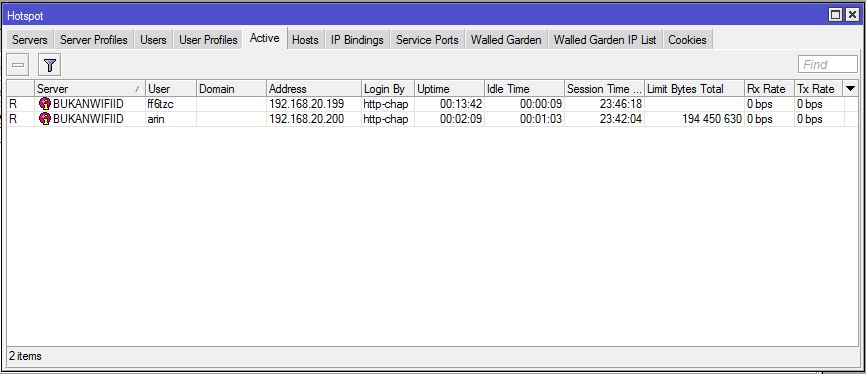
Monitor User yg Login di Login Page dengan IP Hotspot Active
[25]. Monitor Penggunaan Bandwidth di User Manager
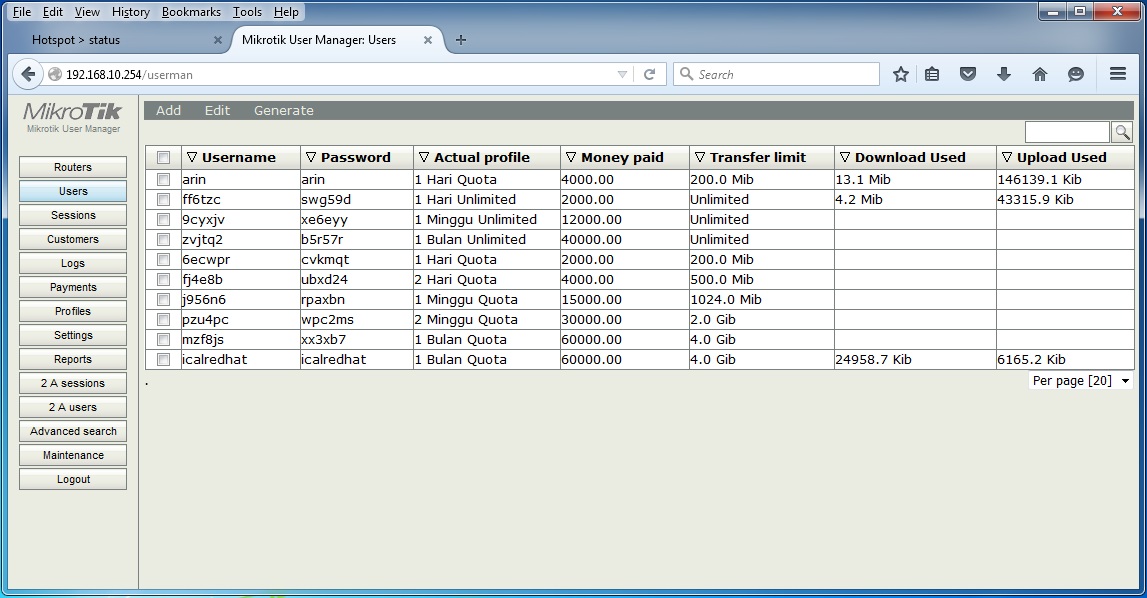
Monitor Penggunaan Bandwidth di User Manager
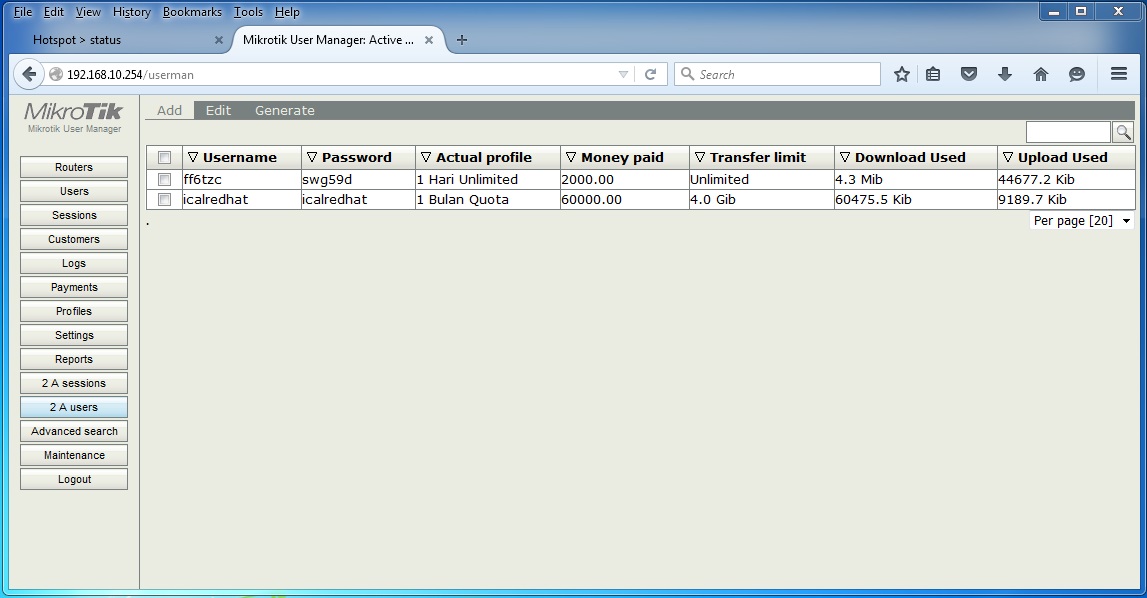
Monitor Penggunaan Bandwidth di User Manager


Tidak ada komentar:
Posting Komentar